CSS Box Model
In CSS ist jedes Element eine Box. Egal ob div, p, button
oder img – der Browser behandelt alles als rechteckige Box.
Vier Box-Schichten
Jede Box besteht aus vier Schichten – von innen nach aussen.
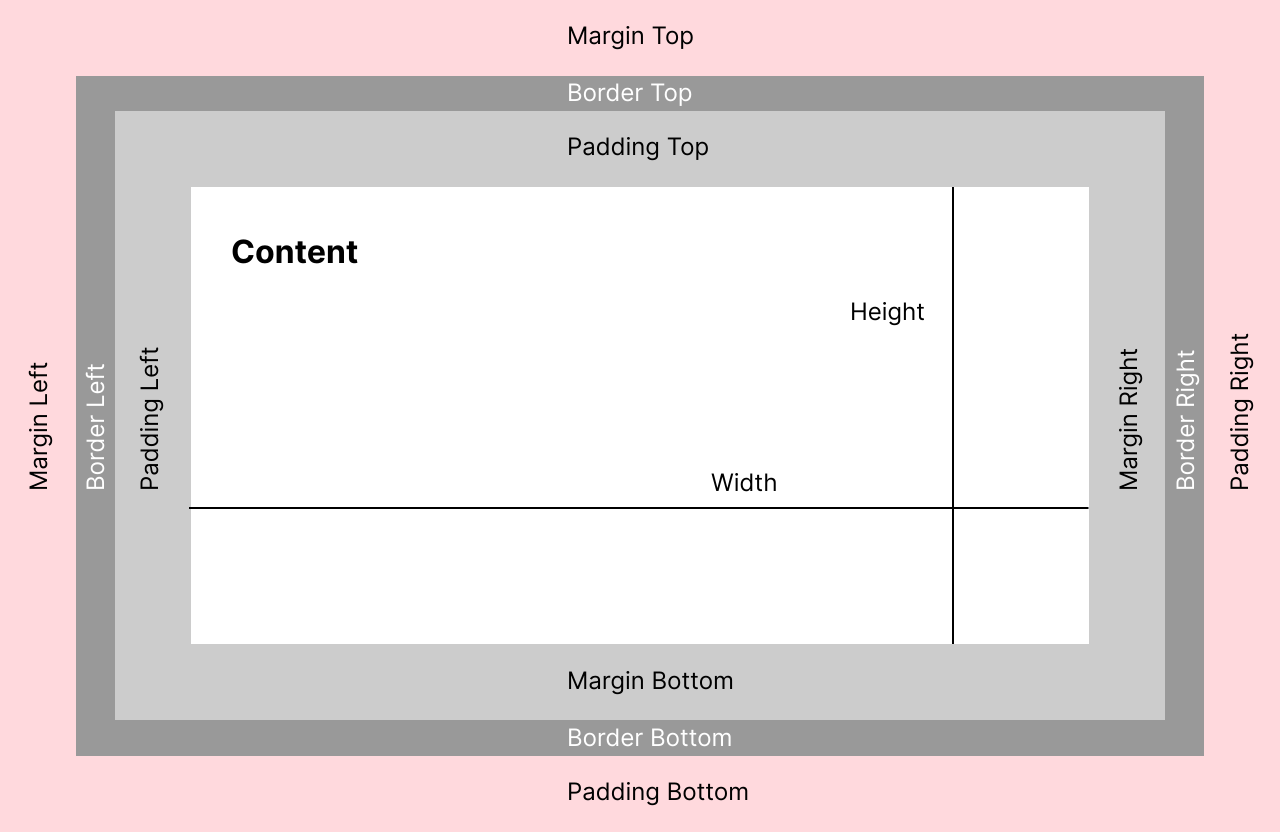
- Content Inhalt des Elements
- Padding Abstand zwischen Inhalt und Rahmen
- Border Rahmen um Inhalt und Innenabstand
- Margin Abstand zu anderen Elementen
1. Content (Inhalt)
Mit CSS-Eigenschaften lässt sich die Grösse des Content-Bereichs steuern.
Ohne eine Angabe verwenden width und height den Standardwert
auto. Ein Blockelement nutzt damit die verfügbare Breite, während seine Höhe mit dem
Inhalt wächst.
widthBreite eines ElementsheightHöhe eines Elements
Feste Breite und Höhe
Mit width und height erhält eine Box eine feste Breite und Höhe.
Ist der Inhalt höher als die festgelegte Höhe, kann vertikaler Overflow entstehen.
width: 300px;
height: 200px;
Relative Grössen
Eine Breite in Prozent passt sich dem verfügbaren Platz an.
rem bezieht sich auf die Schriftgrösse des Root-Elements <html>.
Bei einer Standardschriftgrösse von 16px entsprechen 30rem einer
Breite von 480px.
width: 100%;
width: 30rem;
Minimale und maximale Grösse
Mit min-width, max-width, min-height und
max-height lassen sich Unter- und Obergrenzen festlegen.
min-widthDie Box darf nicht schmaler werdenmax-widthDie Box darf nicht breiter werdenmin-heightMinimale Höhemax-heightMaximale Höhe
Minimale und maximale Grösse kombinieren
Eine Breite in Prozent passt sich dem verfügbaren Platz an. max-width begrenzt die
Breite, während min-height eine Mindesthöhe festlegt. Bei mehr Inhalt darf die Box
weiterwachsen.
.box {
  width: 100%;
  max-width: 700px;
  min-height: 200px;
}
Breite an den Inhalt anpassen
Mit fit-content richtet sich die Breite nach dem Inhalt, bleibt aber innerhalb des
verfügbaren Platzes. Das Element bleibt dabei ein Blockelement – nur seine Breite verändert
sich.
.box {
  width: fit-content;
}
Wichtig: Standardmässig beziehen sich width und height
nur auf den Content-Bereich. Padding und Border werden zusätzlich zur angegebenen Grösse
berechnet. Dieses Verhalten lässt sich mit box-sizing ändern.
2. Padding (Innenabstand)
padding ist der Abstand zwischen Content und Border.
div { padding: 20px;}Eigenschaften
- schafft Abstand zwischen Inhalt und Rahmen
- kann keine negativen Werte annehmen
Padding für alle vier Seiten
Der Innenabstand kann für jede Seite einzeln festgelegt werden.
padding-top
padding-right
padding-bottom
padding-left
3. Border (Rahmen)
Der border umschliesst Content + Padding.
div {
  border: 2px solid black;
}
Eigenschaften
- umschliesst Content und Padding
- zählt zur Gesamtgrösse des Elements
 Alle Boder definitionen findest du
unter Border
Alle Boder definitionen findest du
unter Border
4. Margin (Aussenabstand)
margin ist der Abstand zu anderen Elementen.
div { margin: 30px; }Eigenschaften
- liegt ausserhalb des Rahmens
- gehört nicht zur Grösse der Box
- kann negative Werte annehmen
Margin Collapsing
Zwei Absätze untereinander haben einen Abstand von 20px, nicht 40px. Das passiert nur vertikal, nicht horizontal und nicht bei Flexbox oder Grid.
p {
  margin: 20px 0;
}
Horizontal zentrieren
Setzt man margin-left und margin-right auf auto, teilt der
Browser den verfügbaren Platz gleichmässig auf beide Seiten auf – die Box wird horizontal
zentriert. Voraussetzung: das Element braucht eine feste width, sonst nimmt es die
volle Breite ein und es bleibt kein Platz zum Verteilen.
div {
  width: 300px;
  margin: 0 auto;
}
Wichtig: Funktioniert im normalen Dokumentfluss nur horizontal – vertikales
Zentrieren mit margin: auto braucht zusätzlich Flexbox oder Grid auf dem
Elternelement.
Kurzschreibweise
Die Angaben werden im Uhrzeigersinn geladen und starten oben.
padding: 10px 20px; /* oben/unten | links/rechts */
padding: 1px 5px 15px; /* oben | links/rechts | unten */ padding: 10px 5px 15px 50px; /* oben | links | unten | rechts */ Logische Eigenschaften
Eigenschaften wie padding-top oder margin-left beziehen sich auf feste
Seiten einer Box. Logische Eigenschaften orientieren sich dagegen an der Schreib- und
Leserichtung.
Bei einer horizontalen Schreibrichtung von links nach rechts entsprechen die logischen Richtungen folgenden Seiten:
- blockAchse der untereinander angeordneten Inhalte (oben/unten)
- block-startAnfang der Blockachse (oben)
- block-endEnde der Blockachse (unten)
- inlineAchse innerhalb einer Textzeile (links/rechts)
- inline-startAnfang der Inlineachse (links)
- inline-endEnde der Inlineachse (rechts)
Innen- und Aussenabstände können für jede logische Seite einzeln festgelegt werden. Alle
logischen Seitenangaben funktionieren mit padding und margin.
padding-block-start: 2rem;
padding-block-end: 4rem;

padding-inline-start: 1rem;
padding-inline-end: 3rem;
Kurzschreibweise
Mit padding-block und padding-inline werden beide Seiten einer Achse
zusammengefasst.
padding-block: 2rem;  /* oben und unten */
padding-inline: 1rem; /* links und rechts */
Bei zwei Werten steht der erste für den Anfang und der zweite für das Ende der jeweiligen Achse.
padding-block: 2rem 4rem;  /* block-start | block-end */
padding-inline: 1rem 3rem; /* inline-start | inline-end */
Horizontal zentrieren
Mit margin-inline: auto kann eine Box horizontal zentriert werden.
div {
  width: 300px;
  margin-inline: auto;
}
Bei einer vertikalen Schreibrichtung, beispielsweise bei traditionellem Japanisch mit
writing-mode: vertical-rl, passen sich die logischen Richtungen automatisch an. Der
CSS-Code muss dafür nicht auf andere Seitenangaben umgeschrieben werden.
Dynamische Abstände mit clamp()
clamp() funktioniert nicht nur bei Schriftgrössen, sondern bei jedem Längenwert –
auch bei padding und margin. So skalieren die Abstände automatisch mit
der Bildschirmgrösse, ganz ohne Media Query.
div {
  padding: clamp(1rem, 4vw, 3rem);
  margin: clamp(1rem, 4vw, 3rem);
}
box-sizing
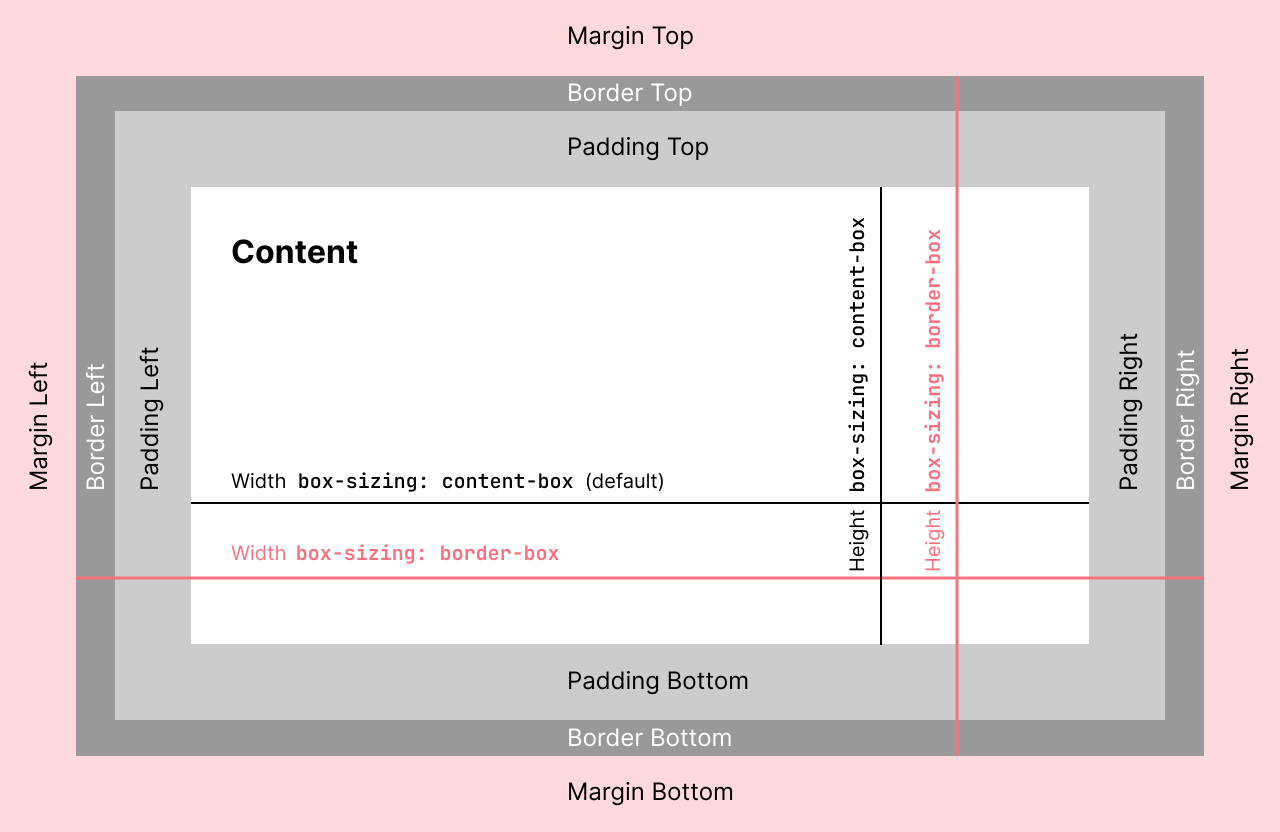
Standard: content-box
box-sizing: content-box;- width & height gelten nur für den Content
- Padding & Border werden dazu addiert
div {
  width: 200px;
  padding: 20px;
  border: 5px solid red;
}
Tatsächliche Breite
200 (content)
+ 40 (padding links + rechts)
+ 10 (border links + rechts)
= 250px
box-sizing: border-box (Best Practice)
box-sizing: border-box;Bedeutung:
width & height beinhalten: Content, Padding und Border
div {
  width: 200px;
  padding: 20px;
  border: 5px solid;
  box-sizing: border-box;
}
Gesamtbreite bleibt 200px. Der Content wird automatisch kleiner gerechnet.
Warum fast alle border-box nutzen
- Layouts sind vorhersehbar
- Keine Überraschungen bei Breiten
- Perfekt für Responsive Design
- Weniger Rechenarbeit im Kopf
Global setzen (sehr verbreitet)
*,
*::before,
*::after {
  box-sizing: border-box;
}
Box Model & Inline-Elemente
Das Box Model gilt auch für Inline-Elemente. Einige Eigenschaften beeinflussen das Layout jedoch anders als bei Block-Elementen.
Beispiel mit einem Inline-Element wie <span>:
span {
  padding: 10px;
  border: 2px solid red;
  margin: 20px;
}-

padding-left/rightschafft horizontal zusätzlichen Platz -

padding-top/bottomwird gezeichnet, verändert aber die Zeilenhöhe nicht -
borderwird vollständig gezeichnet, verändert aber die Zeilenhöhe nicht -
margin-left/rightschafft horizontal Abstand -

margin-top/bottomhat keine Wirkung auf das Layout -
width / heighthat keine Wirkung
Inline-Block
inline-block verbindet Eigenschaften von Inline- und Block-Elementen. Das Element
kann innerhalb einer Zeile stehen, gleichzeitig wirken width, height,
Padding und Margin wie bei einem Block-Element.
Kurz gesagt
content,padding,borderundmarginbilden die vier Schichten einer Box.paddingschafft Abstand zwischen Inhalt und Rahmen und kann nicht negativ sein.marginschafft Abstand zu anderen Elementen, kann negativ sein und vertikal zusammenfallen.- Bei
content-boxwerden Padding und Border zur angegebenen Breite und Höhe addiert. - Bei
border-boxsind Padding und Border bereits in der angegebenen Breite und Höhe enthalten. - Logische Eigenschaften wie
padding-blockundmargin-inlineorientieren sich an der Schreib- und Leserichtung. - Bei Inline-Elementen verändern vertikales Padding und Border die Zeilenhöhe nicht. Vertikale
Margins sowie
widthundheighthaben keine Wirkung. - Mit
inline-blockwirken Breite, Höhe und alle Abstände.